はじめに:開発体験の革命
プログラミングは難しい。そう感じている方は少なくないでしょう。夜遅くまでコードと格闘し、バグに悩まされ、テストに追われる——そんな従来の開発スタイルから、新しい時代への扉が開かれようとしています。
Google Antigravityが提案する「バイブコーディング」は、AIが計画・実装・テストまで完遂する、まったく新しい開発体験です。開発者は「コードを書く人」から「AIと協働する人」へと役割を変え、より創造的な作業に集中できるようになります。
従来の開発 vs バイブコーディング
従来の開発スタイル
深夜のオフィス、積み重なるコーヒーカップ、画面に並ぶ複雑なコード——これが多くの開発者が経験してきた現実です。すべてを自分で書き、デバッグし、テストする必要がありました。
バイブコーディングの世界
一方、バイブコーディングでは、開発者はリラックスした環境で「マネージャー」として活動します。AIが計画を立て、コーディングを行い、ブラウザでの動作確認まで自動で実施。開発者は全体の方向性を管理し、最終的な判断を下す役割に専念できます。
エディターではなく「マネージャー」になる
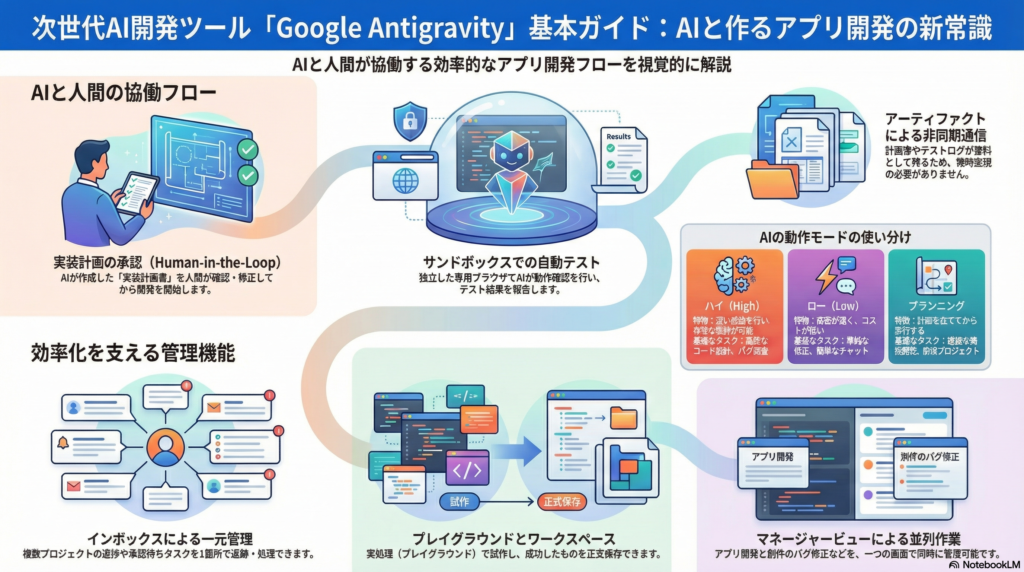
Antigravityの最大の特徴は、Manager View(マネージャービュー) と Editor View(エディタービュー) の2つの視点を提供することです。
Manager View(マネージャービュー)
- プロジェクト全体の進捗を一覧表示
- 複数のAIエージェントが非同期で作業を進行
- 承認待ちのタスクや会話履歴を一元管理
- アプリを作りながら、他のバグ修正も並行して依頼可能
Editor View(エディタービュー)
- 従来のコード編集画面
- Manager Viewから
Ctrl + Eで素早く切り替え - 詳細な確認や微調整が必要な時に使用
この二つの視点を使い分けることで、非同期的かつ並列な作業を一元管理できるのです。
開発環境の準備
Step 1: インストール
公式サイトから、お使いのOS(macOS、Windows、Linux)に合わせてインストーラーをダウンロード・実行します。
Step 2: 日本語化
Shift + Cmd + Xで拡張機能パネルを開く- 「Japanese Language Pack」を検索・インストール
- 再起動を促されたら、UIが日本語化されます
Step 3: Browser Agent(ブラウザ操作機能)の有効化
Antigravityの強力な機能の一つが、AIによる自動ブラウザテストです。ただし、重要なセキュリティ上の注意があります。
⚠️ CRITICAL SAFETY WARNING
開かれるのは独自のサンドボックス化されたChrome環境(Antigravity専用プロファイル)です。
注意点:
- 拡張機能は全データの読み取り権限を持つため、個人のGoogleアカウントへのログインは控えること
- あくまで「開発・テスト用」として利用するのが鉄則
AIが実際にブラウザを操作してテストを行うための強力な機能ですが、セキュリティ意識を持って利用しましょう。
プレイグラウンドでアイデアを試す
本格的な開発を始める前に、Playground(プレイグラウンド) で気軽にアイデアを試すことができます。これは一時的な作業スペースで、完全に独立した環境で思いついたアイデアをすぐに試すのに最適です。
Gemini 3.5 モデル選択戦略
プレイグラウンドでは、タスクに応じてAIモデルを選択できます。
High(推奨)モード
- 深い推論モードで、複雑な設計やバグ調査向け
- 開発は判断の連続なので、基本はこれを使用
- コスト:高
Low モード
- サクサク応答モードで、待ち時間が少なくコストが安い
- 単純な修正向け
- コスト:低
多くの場合、最初は「High」モードで計画を立て、単純な修正時には「Low」モードに切り替えるのが効率的です。
実践:クリスマス・アドベントカレンダーを作ってみよう
それでは、実際のプロジェクトを通してバイブコーディングの流れを見ていきましょう。
プロジェクトの要件
クリスマスのアドベントカレンダーを作成してください。

- 12月1日から25日までのカードが並ぶ
- デザインはクリスマスカラー
- カードの角は丸くしてマシュマロのような見た目(border-radius)
- カードをクリックするとランダムな絵文字が表示される(アニメーション付き)
Tech Tip: 「角を丸くして」だけでなく「border-radiusのことだよ」と具体的なCSSプロパティを伝えるとAIの理解度が上がります。
実装計画書(Implementation Plan)の生成
要件を伝えると、AIは自動的に implementation_plan.md という実装計画書を生成します。
# Advent Calendar Project Plan

## Overview
Create a web app with 25 clickable cards.

## Tech Stack
HTML, CSS, JavaScript.

## Features
- Grid layout
- Random emoji generation
- CSS Animations
右側には「Request Review Mode」というバッジが表示されます。これは、AIが勝手に大量のコードを書いて失敗するのを防ぐため、人間が計画をチェックするモードです。クレジット(利用枠)の無駄遣いも防げます。
Human-in-the-Loop:人間による計画の承認と修正
ここが「バイブコーディング」の核心です。AIのアクションを人間が承認・修正しながら進める手法で、計画段階でロジックを詰めると手戻りが少なくなります。
人間が追加・修正できる例:
- 「Git初期化を追加して(バージョン管理のため)」
- 「今日より前の日付のみ開けられるようにして。未来の日付はアラートか揺れるアニメーション」
- 「画像編集画面も必要。画像がなければ絵文字を表示」
Submit(承認)と Request Changes(変更依頼)
計画を確認したら、2つのボタンが表示されます。
- Submit: 計画を承認して次のステップへ
- Request Changes: 修正を依頼
実装の承認と実行(Proceed)
計画が承認されると、上部の Inbox(受信トレイ) に通知が届きます。
Approval Required

Command: `git init`
Description: Initialize git repository for version control.

[Deny] [Approve]
コマンド実行(git initなど)ごとに承認を求める設定にすることで、意図しない操作を完全に防ぐことができます。承認すると、AIが自律的に実装を進めていきます。
AIによる自律テスト実行
実装が完了すると、AIは自動的にブラウザを起動してテストを実行します。
画面には青い枠(Blue Frame) が表示され、これが「AI Agent Active(AIエージェントが動作中)」のサインです。
AIは以下のような検証を自動で行います:
- クリック操作が正常に動作するか
- バリデーション(未来の日付が開かないか等)
- アニメーションが正しく表示されるか
「ブラウザ エージェントを実行して確認してください」と指示すると、AIが自律的にブラウザを立ち上げ、検証を実施してくれるのです。
成果物(Artifacts)と非同期コミュニケーション
AIが生成したドキュメント(タスクリスト、実装計画、テスト結果など)の総称を Artifacts(アーティファクト) と呼びます。
Walkthrough Report(実行報告書)
テスト完了後、以下のような報告書が自動生成されます。
✅ Date logic verification (Success)
✅ Animation check (Success)
✅ Image upload check (Success)

Test completed at 14:00. All checks passed.
作業を監視していなくても、これを見るだけで状況を把握できます。非同期で複数のタスクを進められるのは、この仕組みのおかげです。
人間による最終確認(Vibe Check)
AIのテストだけでなく、実際に「プレイモード」で触って、指示通りのロジックとデザイン(Vibe)が実装されているかを確認します。
Logic Verification(ロジック検証)
3つの端末画面で確認:
- 過去の日付 = 画像設定可能
- 今日 = 開く
- 未来 = 開かない(成功) アラートが表示される
この「Vibe Check」により、AIの出力品質を最終的に保証します。
プレイグラウンドからローカルへの保存
プレイグラウンドは一時的な場所です。気に入ったプロジェクトは「Move to Folder」で自分のPC内のフォルダに移動し、正式なワークスペースとして保存します。
Playground → [Move to Folder] → 25_Christmas → [Save]
保存すると、以下のような構造でプロジェクトが保存されます。
Workspace: 25_Christmas
├── src/
│   ├── README.md
│   └── main.py
└── ✅ Full Project Saved
これで、正式なローカルプロジェクトとして管理できるようになります。
まとめ:Google Antigravityの開発フロー
バイブコーディングの5つのステップ:
1. Playground
アイデアの実験(High/Low推論モード選択)
2. Manager View
複数エージェントによる非同期での進行管理
3. Human-in-the-Loop
実装計画(Implementation Plan)への介入と承認
4. Browser Agent
AIによる自動ブラウザテストとArtifacts(成果物)の生成
5. Save
プレイグラウンドから正式なローカルプロジェクトへの昇格
「コードを書く」から「AIと協働する」へ。
これこそが、バイブコーディングが目指す新しい開発の形です。
さあ、あなたのアプリを作り始めよう
本格的なバイブコーディングが叶うツール、Google Antigravity。まずはプレイグラウンドから試してみてください。
Start Vibe Coding
従来の開発で感じていた「難しそう」という壁を、AIとの協働で乗り越える。それが、Google Antigravityが提案する未来の開発スタイルです。